


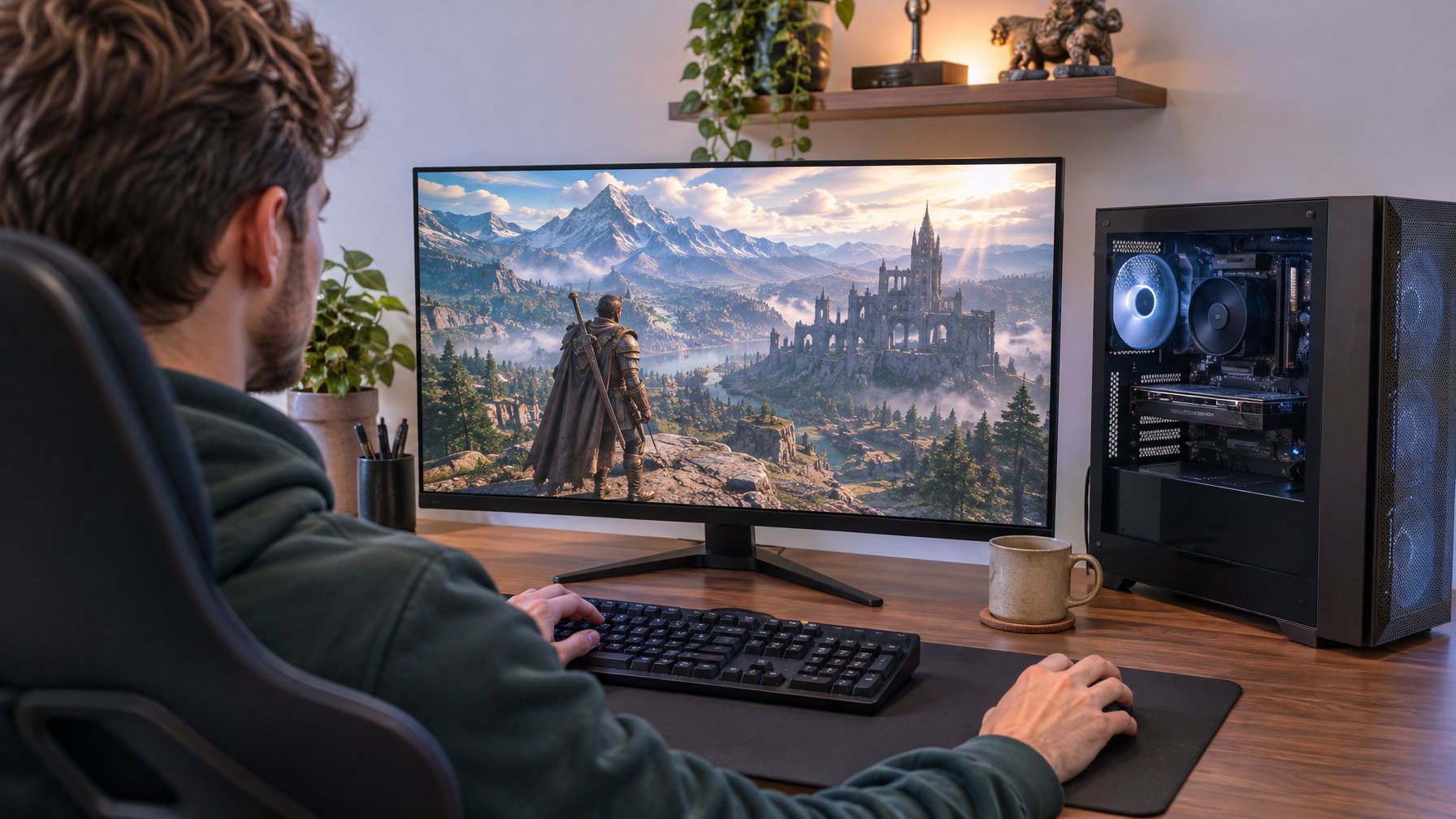
Untuk PC mid-range, profil 1080p dengan setelan medium-high, ray tracing nonaktif, dan batas 60 FPS menjadi pilihan paling konsisten untuk game RPG berat 2026. Kombinasi ini menjaga kualitas visual tetap baik sambil memberi ruang bagi GPU untuk menghadapi area padat dan efek pertempuran.
Panduan setting grafik terbaik game RPG berat 2026 agar stabil 60 FPS di PC mid-range dimulai dengan menyesuaikan kualitas tekstur terhadap kapasitas VRAM, lalu mengurangi efek yang membebani GPU. Target 60 FPS setara dengan waktu render sekitar 16,7 milidetik per frame, sehingga kestabilan frame time perlu diperhatikan bersama angka FPS.
Bagaimana Menentukan Setelan Awal Sesuai Spesifikasi PC?
Setelan awal yang paling praktis adalah resolusi 1080p dengan preset medium, lalu menaikkan tekstur dan detail yang tidak mengganggu kestabilan. Performa GPU, kapasitas VRAM, dan batas pemrosesan CPU menunjukkan bagian mana yang perlu disesuaikan lebih dahulu.
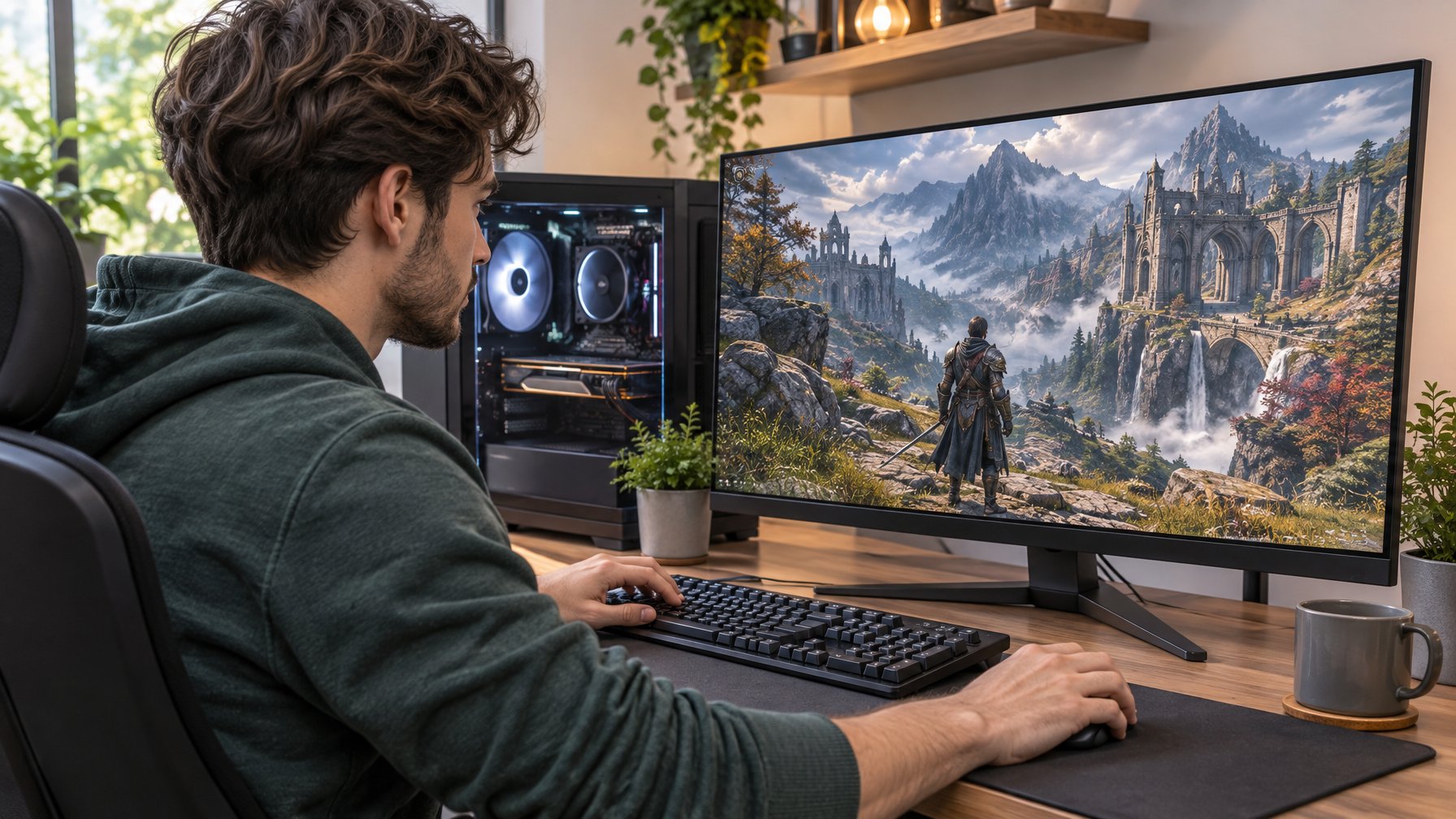
Bagaimana GPU, VRAM, dan CPU Memengaruhi Pilihan Grafis?
GPU menentukan seberapa cepat PC merender pencahayaan, bayangan, efek partikel, dan resolusi gambar. Jika penggunaan GPU menetap mendekati 100 persen saat FPS turun, beban grafis menjadi sasaran pertama untuk diturunkan.
VRAM menyimpan aset visual seperti tekstur dan data lingkungan. Pada kartu dengan VRAM 8 GB, tekstur medium atau high di 1080p menjadi titik awal yang masuk akal; jika penggunaan memori mendekati batas atau muncul stutter saat memasuki area baru, turunkan tekstur satu tingkat. Kartu dengan VRAM lebih besar memberi ruang lebih luas untuk tekstur high, tetapi tekstur resolusi ultra tetap dapat menambah beban tanpa menaikkan FPS.
CPU mengelola karakter nonpemain, simulasi dunia, dan aktivitas di area ramai. Jika FPS jatuh di kota padat sementara penggunaan GPU berada di bawah kapasitas penuh, turunkan kepadatan NPC, jarak pandang objek, atau kualitas simulasi keramaian. Setelan tersebut mengurangi beban CPU yang muncul saat banyak karakter dan objek aktif.
Kapan Sebaiknya Menurunkan Resolusi atau Mengaktifkan Upscaling?
Upscaling layak diaktifkan ketika penggunaan GPU tinggi dan FPS tetap berada di bawah target setelah efek berat diturunkan. Mulailah dengan mode Quality pada DLSS, FSR, atau XeSS yang tersedia di game, lalu pilih mode Balanced apabila frame rate masih belum mencapai sasaran.
Resolusi render yang lebih rendah mengurangi jumlah piksel yang harus diproses GPU. Pada layar 1080p, mode Quality biasanya menjadi pilihan awal untuk mempertahankan ketajaman; pada layar 1440p, upscaling dapat memberi tambahan performa sambil mempertahankan keluaran gambar di resolusi layar.
Periksa hasilnya di area dengan gerakan kamera, dedaunan, dan efek partikel. Jika muncul tepi berkilau atau detail halus terlihat kabur, naikkan kembali kualitas upscaling atau kurangi efek lain sebelum menurunkan resolusi render lebih jauh.
Pengaturan Mana yang Paling Efektif Menjaga FPS Stabil?
Menurunkan ray tracing, bayangan, dan volumetric effects memberi dampak besar pada beban GPU di banyak RPG modern. Pengujian singkat dengan frame time dan batas FPS membantu memastikan perubahan tersebut menghasilkan permainan yang lebih konsisten.
Efek Grafis Apa yang Paling Membebani Kartu Grafis?
Ray tracing memberi beban besar pada GPU, terutama pada pantulan dan pencahayaan global. Nonaktifkan efek ini sebagai setelan awal untuk target 60 FPS; aktifkan kembali hanya jika GPU masih memiliki ruang performa yang memadai.
Bayangan tinggi dan volumetric effects seperti kabut, awan, atau cahaya volumetrik juga menghabiskan sumber daya. Atur bayangan ke medium dan volumetric ke low atau medium. Perubahan ini biasanya menjaga bentuk lingkungan tetap jelas sambil mengurangi beban rendering.
Setelan yang dapat dijadikan titik awal meliputi:
- Resolusi: 1920 × 1080.
- Tekstur: medium untuk VRAM 8 GB; high jika pemakaian VRAM masih menyisakan ruang.
- Bayangan: medium.
- Volumetric effects: low atau medium.
- Ray tracing: nonaktif.
- Ambient occlusion: medium.
- Kepadatan NPC dan jarak pandang objek: medium.
Motion blur dan depth of field lebih banyak memengaruhi tampilan daripada kestabilan FPS. Keduanya dapat disesuaikan menurut preferensi visual setelah frame rate stabil.
Bagaimana Menguji Frame Time dan Membatasi FPS dengan Tepat?
Uji perubahan di area yang berat, seperti kota ramai atau pertempuran dengan banyak efek, selama beberapa menit. Pantau FPS, grafik frame time, penggunaan GPU, dan VRAM melalui overlay seperti MSI Afterburner dengan RivaTuner Statistics Server; CapFrameX juga dapat merekam pola frame time untuk dianalisis.
Pada target 60 FPS, garis frame time yang bertahan dekat 16,7 milidetik menunjukkan ritme render yang stabil. Lonjakan berulang menandakan stutter meskipun angka FPS rata-rata terlihat tinggi. Jika GPU terus penuh, turunkan setelan grafis; jika penurunan muncul saat area ramai dan GPU memiliki ruang, kurangi kepadatan NPC atau jarak pandang.
Batasi FPS ke 60 melalui opsi di dalam game atau driver grafis setelah performa mampu mempertahankan target tersebut. Aktifkan V-Sync bila layar menunjukkan tearing, lalu periksa ulang frame time karena sinkronisasi dapat menambah jeda input pada konfigurasi tertentu.