


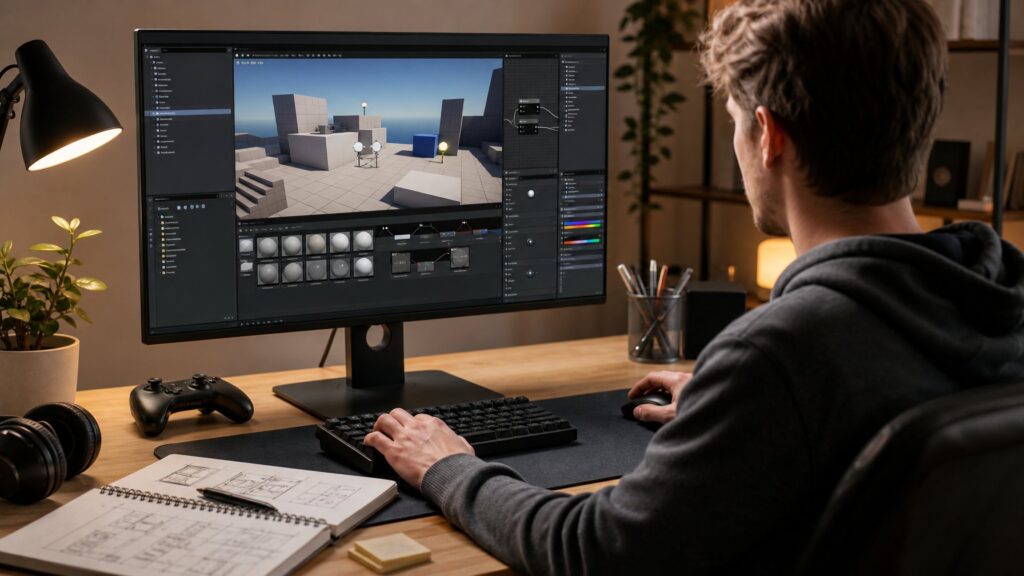
ahmedabadganitmandal.org – Membuat game sendiri dari nol terdengar seperti proyek raksasa yang hanya bisa dikerjakan studio besar dengan puluhan programmer. Kenyataannya, Unreal Engine dirancang agar satu orang pun bisa membangun prototipe game yang berjalan mulus, lengkap dengan grafis 3D berkualitas tinggi, dalam hitungan minggu. Alat yang sama dipakai untuk membuat Fortnite dan berbagai judul AAA lainnya kini bisa diunduh gratis oleh siapa saja yang punya laptop dengan spesifikasi cukup.
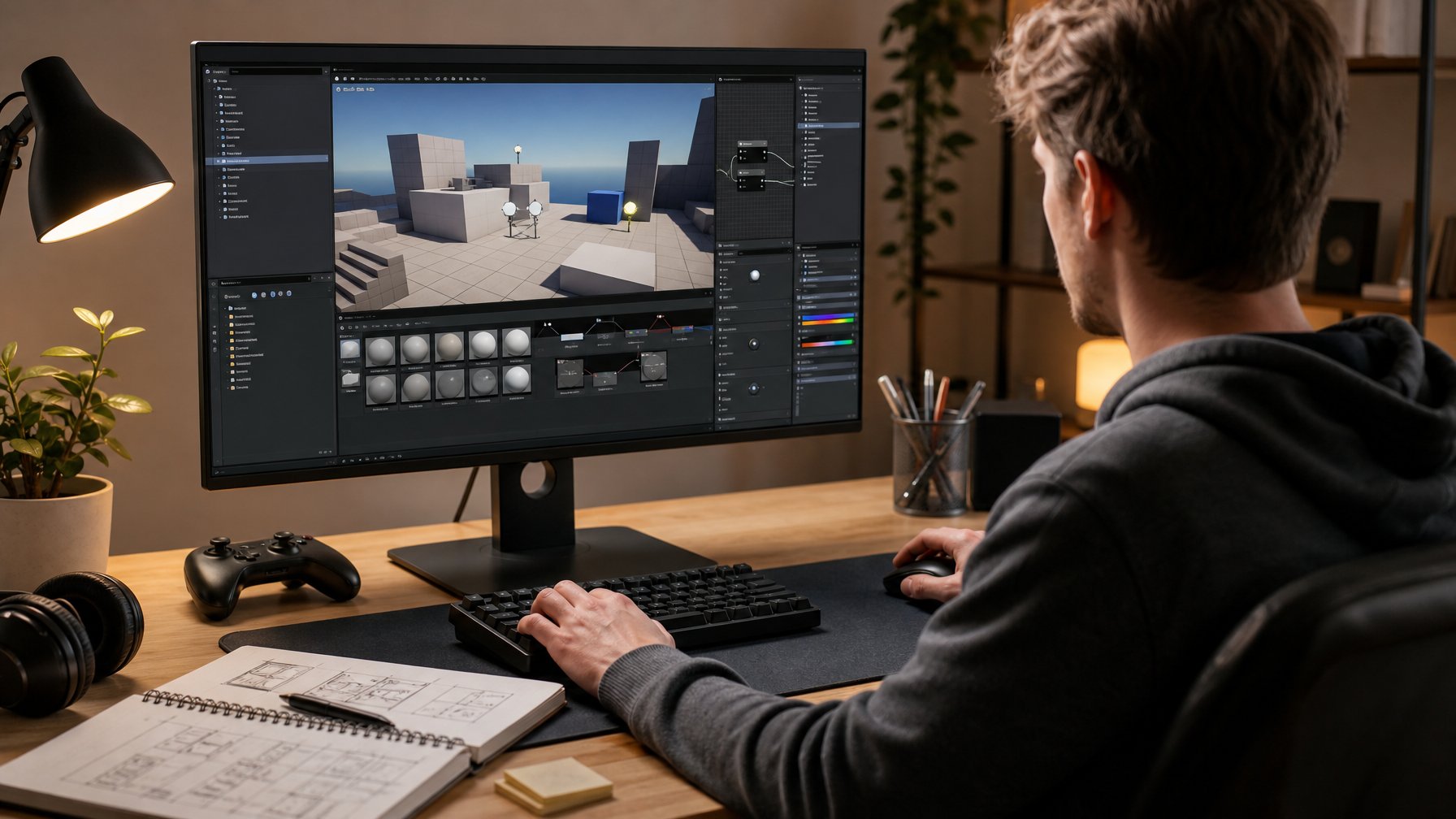

Panduan ini disusun khusus bagi pemula yang belum pernah menyentuh Unreal Engine sama sekali. Fokusnya bukan pada teori rumit, melainkan langkah konkret: dari instalasi, memahami editor, membuat karakter yang bisa bergerak, hingga mengekspor game menjadi file yang siap dimainkan orang lain. Setiap tahap disusun berurutan supaya pembaca bisa langsung praktik sambil membaca, bukan sekadar menghafal istilah teknis.
Persiapan Proyek dan Dasar Unreal Engine
Sebelum membuat game, ada beberapa hal dasar yang wajib disiapkan: perangkat yang memadai, instalasi Unreal Engine yang benar, pemahaman dasar tentang editor, dan keputusan awal soal bahasa pemrograman yang akan dipakai. Melewatkan tahap ini biasanya membuat pemula frustrasi di minggu pertama karena proyek lambat atau bingung mencari fitur di editor.
Perangkat Apa yang Dibutuhkan untuk Memulai?
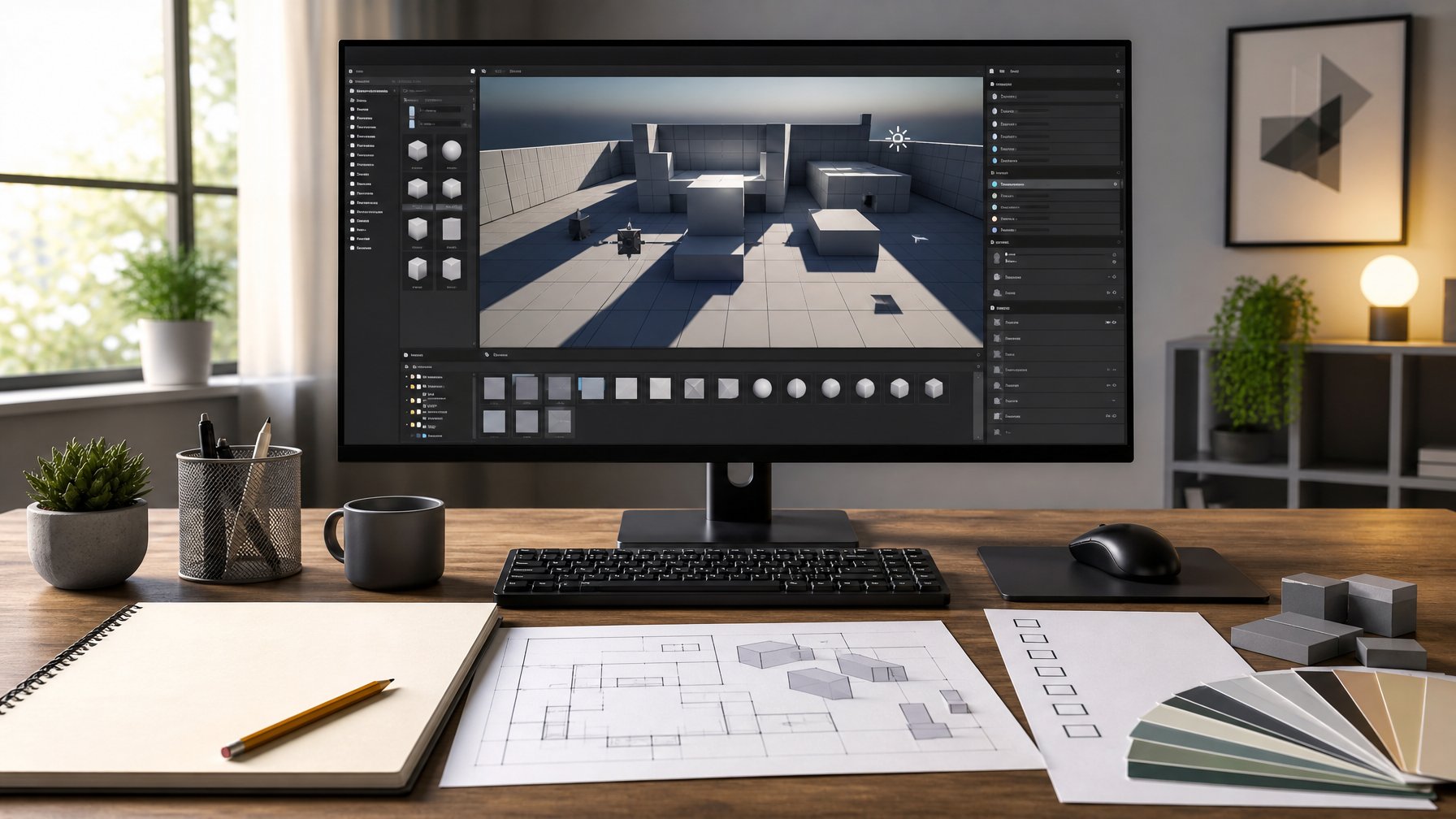
Unreal Engine membutuhkan komputer dengan spesifikasi menengah ke atas agar nyaman dipakai. Epic Games merekomendasikan prosesor quad-core, RAM minimal 16GB, kartu grafis yang mendukung DirectX 11 atau 12, dan ruang penyimpanan SSD minimal 100GB khusus untuk engine dan proyek.
Laptop gaming kelas menengah keluaran lima tahun terakhir umumnya sanggup menjalankan Unreal Engine 5, meski render pencahayaan Lumen dan Nanite akan terasa berat pada GPU lama. Bagi yang hanya punya RAM 8GB, proyek kecil dengan aset sederhana tetap bisa berjalan, tetapi waktu compile shader akan terasa jauh lebih lama.
Mouse dengan tombol yang responsif dan monitor kedua sangat membantu produktivitas, meskipun keduanya bukan syarat mutlak untuk mulai belajar.
Cara Memasang Unreal Engine dan Membuat Proyek Pertama
Instalasi Unreal Engine dilakukan lewat Epic Games Launcher, bukan lewat file installer langsung. Prosesnya:
- Unduh dan pasang Epic Games Launcher dari situs resmi Epic Games.
- Buat akun Epic Games jika belum punya.
- Buka tab “Unreal Engine”, lalu pilih tab “Library” dan klik ikon tambah untuk mengunduh versi engine terbaru.
- Setelah terpasang, buka engine dan pilih kategori proyek seperti Games, Film/Video, atau Architecture.
- Pilih template seperti Third Person, First Person, atau Blank sesuai jenis game yang diinginkan.
- Tentukan nama proyek dan lokasi penyimpanan, lalu klik “Create”.
Template Third Person atau First Person sangat membantu pemula karena karakter, kamera, dan kontrol dasar sudah tersedia otomatis, sehingga pembelajaran bisa langsung fokus ke logika game.
Mengenal Antarmuka Editor, Actor, dan Level
Editor Unreal Engine terbagi menjadi beberapa panel utama: Viewport untuk melihat dunia game secara visual, Content Browser untuk mengelola aset, World Outliner untuk melihat daftar objek dalam level, dan Details Panel untuk mengatur properti objek yang dipilih.
Setiap objek yang diletakkan dalam level, mulai dari karakter, cahaya, hingga bebatuan, disebut Actor. Level sendiri adalah satu “peta” atau area permainan yang berisi kumpulan Actor tersebut. Satu game biasanya terdiri dari banyak level yang saling terhubung lewat pintu, portal, atau sistem loading.
Memahami hubungan Actor dan Level sejak awal memudahkan navigasi saat proyek mulai membesar dan berisi ratusan objek.
Memilih Blueprint atau C++ untuk Game Pertama
Blueprint adalah pilihan paling tepat untuk pemula yang baru mulai belajar Unreal Engine. Sistem ini berbasis visual scripting, artinya logika game dibuat dengan menghubungkan node-node grafis tanpa menulis baris kode sama sekali.
C++ memberi kontrol lebih dalam dan performa lebih optimal untuk fitur kompleks, tetapi kurva belajarnya jauh lebih curam. Banyak studio indie bahkan menggabungkan keduanya: C++ untuk sistem inti yang berat, Blueprint untuk logika gameplay yang sering diubah-ubah.
| Aspek | Blueprint | C++ |
|---|---|---|
| Kurva belajar | Rendah | Tinggi |
| Kecepatan iterasi | Cepat | Lebih lambat |
| Performa maksimal | Cukup | Lebih tinggi |
| Cocok untuk pemula | Ya | Tidak disarankan di awal |
Membangun, Menguji, dan Merilis Game Sederhana
Setelah proyek dan dasar editor dikuasai, tahap berikutnya adalah membangun gameplay yang benar-benar bisa dimainkan. Bagian ini mencakup pembuatan karakter yang bergerak, penambahan level dan objek interaktif, proses pengujian bug, hingga cara mengubah proyek menjadi file game yang siap dibagikan.
Cara Membuat Karakter Pemain dan Kontrol Dasar
Karakter pemain dibuat lewat kombinasi Character Blueprint, komponen Skeletal Mesh, dan Input Mapping Context. Template Third Person Unreal Engine 5 sudah menyediakan karakter default lengkap dengan animasi jalan, lari, dan lompat, sehingga pemula tinggal menyesuaikan model dan kecepatan gerak.
Kontrol dasar diatur lewat Enhanced Input System, fitur bawaan Unreal Engine 5 yang menggantikan sistem input lama. Langkah umumnya:
- Buat Input Action untuk setiap gerakan (misalnya “Move” dan “Jump”).
- Tetapkan tombol keyboard atau tombol kontroler lewat Input Mapping Context.
- Hubungkan Input Action ke node pergerakan di dalam Character Blueprint.
Pengaturan kamera juga penting sejak tahap ini. Kamera yang terlalu dekat dengan karakter sering membuat pemain merasa mual saat bermain, jadi jarak default sekitar 300-400 unit Unreal biasanya nyaman untuk game third person.
Menambahkan Level, Objek Interaktif, dan Aturan Permainan
Level dibangun dengan menyusun mesh statis, pencahayaan, dan collision agar dunia game terasa nyata dan bisa dipijak karakter. Unreal Engine menyediakan Landscape tool untuk membuat medan luar ruangan dan Geometry Brush untuk membuat ruangan indoor secara cepat.
Objek interaktif seperti pintu, tombol, atau item yang bisa diambil dibuat lewat kombinasi Blueprint dan Overlap Event, yaitu pemicu yang aktif saat karakter menyentuh area tertentu. Contoh sederhana: koin yang hilang dan menambah skor begitu karakter menabraknya.
Aturan permainan, seperti kondisi menang atau kalah, diatur lewat Game Mode Blueprint. Di sinilah logika seperti jumlah nyawa, skor minimal untuk naik level, atau kondisi game over didefinisikan secara terpusat.
Bagaimana Menguji serta Memperbaiki Bug?
Pengujian dilakukan langsung di dalam editor lewat tombol “Play”, tanpa perlu build game terlebih dahulu. Fitur ini memungkinkan pemula mencoba perubahan kecil, seperti kecepatan lari atau tinggi lompatan, dan langsung melihat hasilnya dalam hitungan detik.
Unreal Engine menyediakan Output Log dan fitur Print String untuk melacak nilai variabel secara real-time saat game berjalan. Kebiasaan menambahkan Print String di titik-titik penting Blueprint sangat membantu menemukan penyebab bug, misalnya karakter yang tiba-tiba menembus lantai atau skor yang tidak bertambah.
Bug collision, di mana karakter terjebak atau menembus objek, adalah masalah paling umum bagi pemula. Solusinya biasanya terletak pada pengaturan Collision Preset di Details Panel setiap mesh, bukan pada logika Blueprint itu sendiri.
Cara Mengekspor Game Menjadi File Siap Dimainkan
Proses ini disebut Packaging dan dilakukan lewat menu Platforms di toolbar utama Unreal Engine. Pemula cukup memilih target platform (Windows, misalnya), lalu klik “Package Project” dan tentukan folder output.
Proses packaging bisa memakan waktu 10 hingga 60 menit tergantung ukuran proyek dan kecepatan komputer. Setelah selesai, folder output akan berisi file .exe beserta seluruh aset pendukung yang dibutuhkan game untuk berjalan mandiri di komputer lain tanpa perlu Unreal Engine terpasang.
Sebelum membagikan game ke publik, sebaiknya file hasil packaging diuji di komputer lain yang berbeda spesifikasinya. Langkah ini mengungkap masalah yang tidak muncul di komputer pengembang, seperti driver grafis yang berbeda atau folder aset yang lupa disertakan.
Kesimpulan
Membuat game dengan Unreal Engine dimulai dari persiapan perangkat dan pemahaman dasar editor, dilanjutkan dengan memilih antara Blueprint atau C++ sesuai kebutuhan. Karakter, level, dan aturan permainan dibangun bertahap lewat Character Blueprint, Overlap Event, dan Game Mode.
Pengujian rutin lewat tombol Play dan Print String membantu menemukan bug sejak dini, sebelum proyek di-packaging menjadi file game yang bisa dimainkan di komputer lain. Setiap tahap dalam proses ini bisa dipelajari bertahap tanpa harus menguasai semuanya sekaligus di awal.