

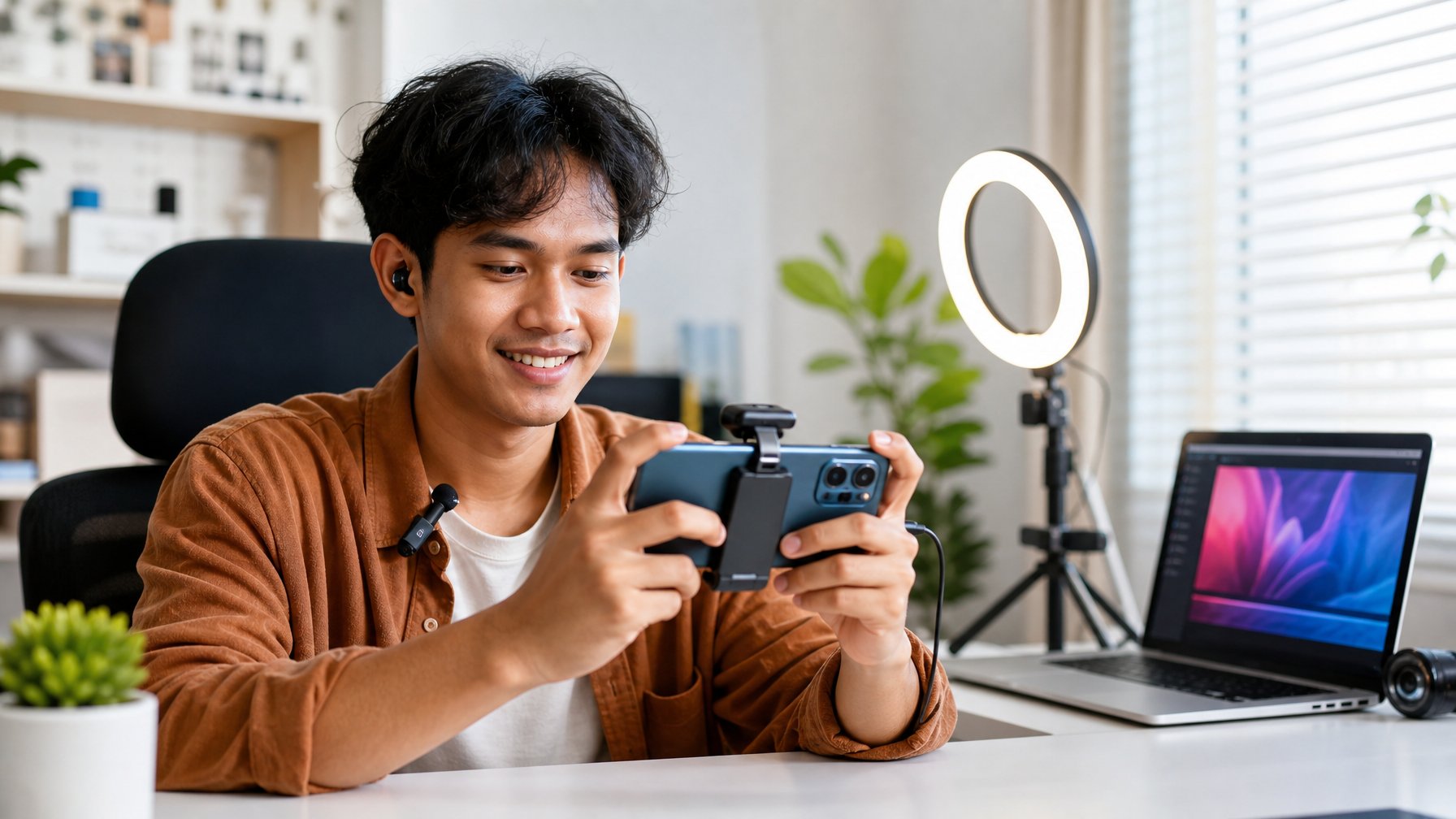
ahmedabadganitmandal.org – Live streaming game dari HP Android bukan lagi hal yang rumit di tahun 2026. Dengan aplikasi YouTube bawaan dan koneksi internet yang stabil, siapa pun bisa menyalakan siaran langsung dalam hitungan menit tanpa perlu laptop atau kamera tambahan.
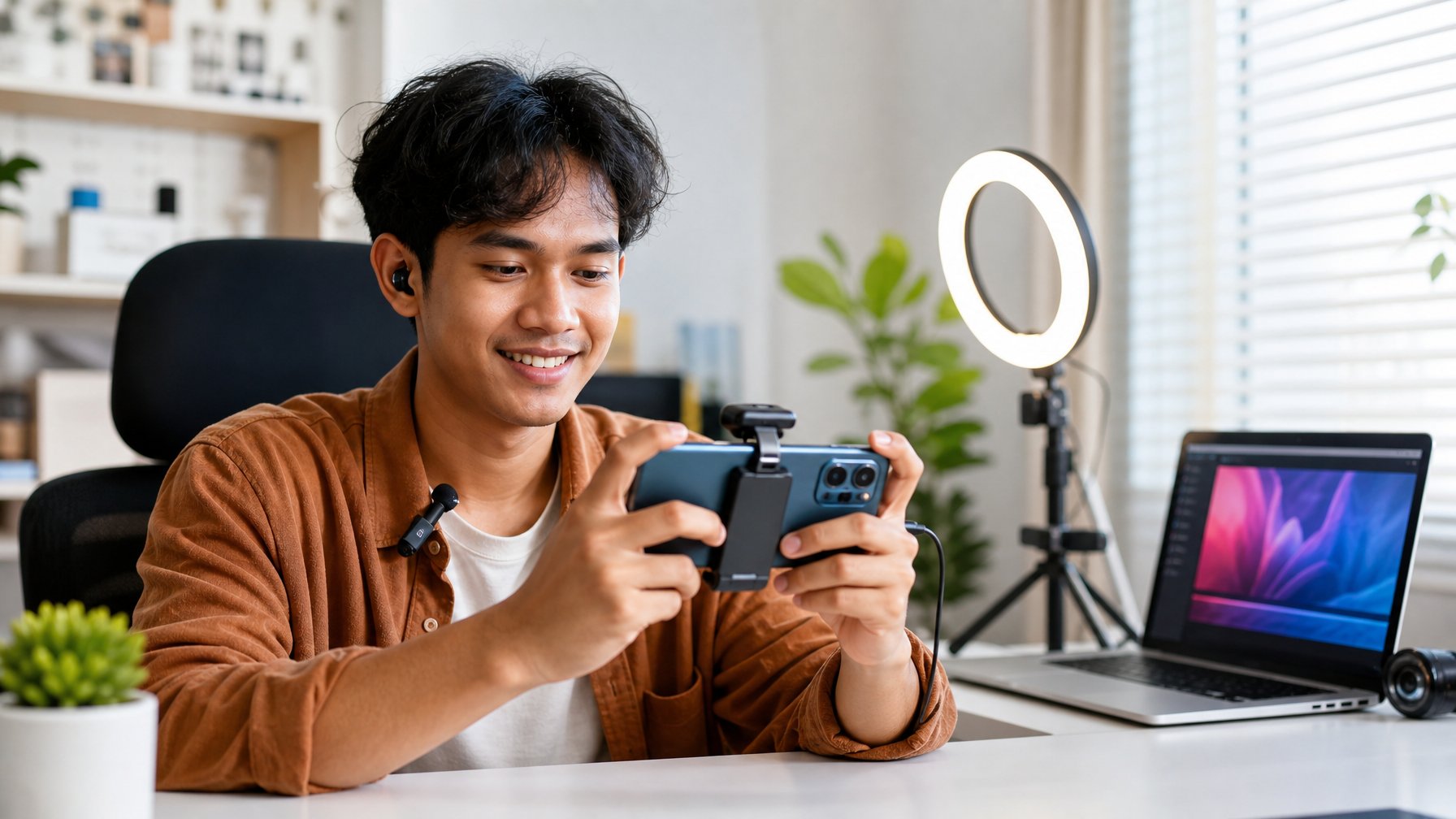
Banyak pemula mengira siaran langsung game butuh peralatan mahal seperti PC gaming atau capture card. Kenyataannya, ponsel Android kelas menengah dengan RAM 6GB ke atas sudah cukup untuk menjalankan gameplay sekaligus streaming tanpa patah-patah. Kunci utamanya ada pada pengaturan bitrate, koneksi internet yang stabil, dan aplikasi perekam layar yang ringan.
Artikel ini membahas langkah praktis dari persiapan akun hingga cara mengatasi masalah teknis yang sering muncul saat siaran berlangsung, sehingga pengalaman menonton tetap nyaman bagi audiens.
Persiapan Apa yang Dibutuhkan Sebelum Siaran?
Siaran langsung game di YouTube lewat HP Android memerlukan tiga hal pokok: akun YouTube yang sudah diverifikasi untuk live streaming, perangkat dengan spesifikasi memadai, dan koneksi internet yang stabil. Tanpa ketiganya, siaran bisa terhenti di tengah jalan atau bahkan gagal dimulai sama sekali.
Syarat Aktivasi Live Streaming di YouTube
YouTube mewajibkan verifikasi akun sebelum fitur live streaming dari perangkat mobile bisa diaktifkan. Channel harus diverifikasi melalui nomor telepon, dan tidak boleh memiliki pembatasan live streaming aktif dalam 90 hari terakhir.
Proses verifikasi dilakukan lewat YouTube Studio dengan memasukkan nomor telepon aktif untuk menerima kode OTP. Setelah verifikasi selesai, fitur “Go Live” langsung muncul di aplikasi YouTube versi Android, biasanya tanpa jeda waktu tunggu tambahan.
Perangkat, Aplikasi, dan Koneksi Internet yang Perlu Disiapkan
Ponsel dengan chipset setara Snapdragon 700 series atau MediaTek Dimensity 900 ke atas mampu menjalankan game berat sambil live streaming tanpa panas berlebihan. RAM minimal 6GB disarankan agar aplikasi perekam layar dan game bisa berjalan bersamaan.
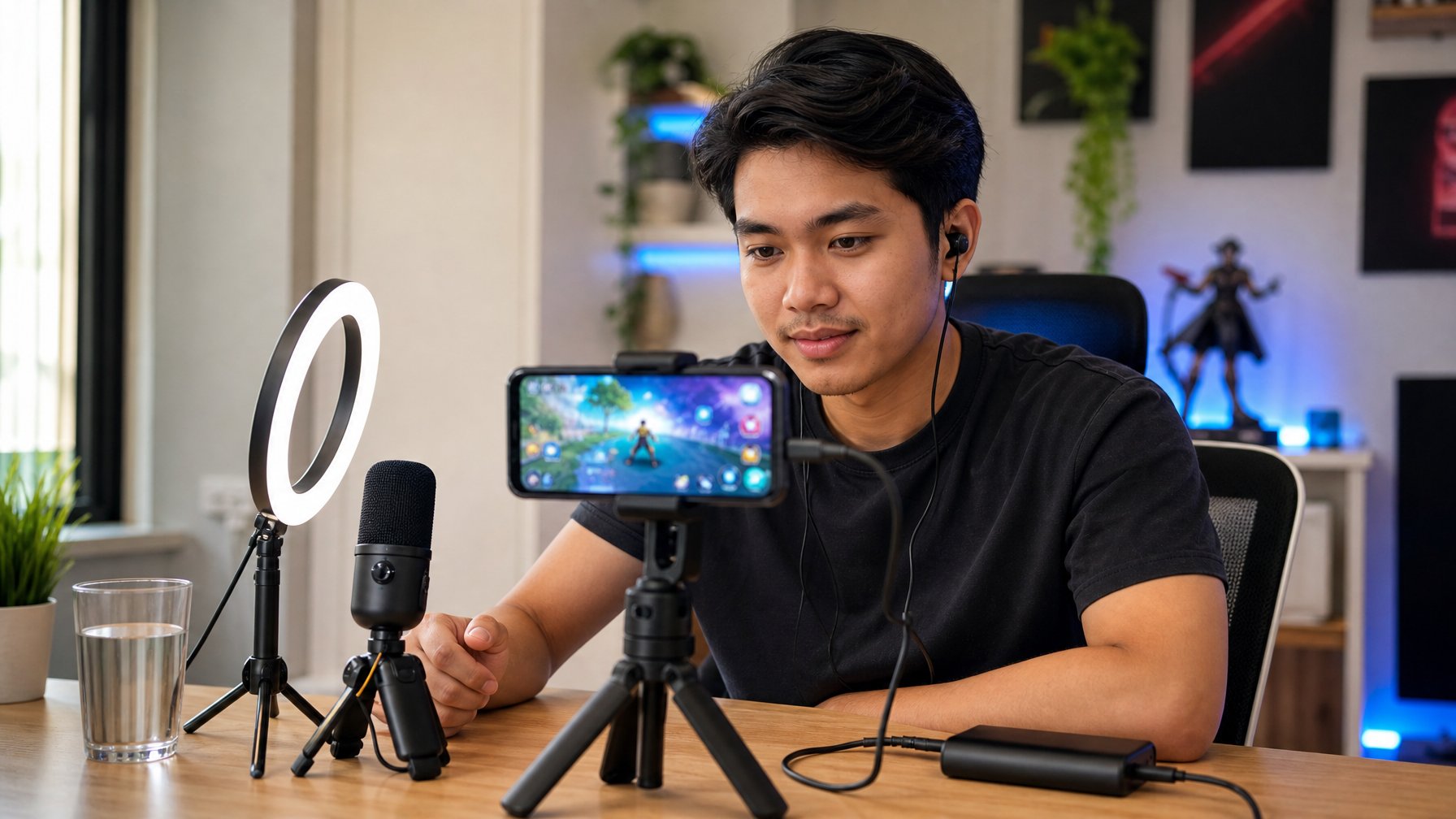
Berikut perangkat pendukung yang membuat siaran lebih nyaman ditonton:
- Headset dengan mikrofon eksternal untuk kualitas suara lebih jernih dibanding mikrofon bawaan HP
- Kipas pendingin ponsel (cooling pad) agar performa tidak menurun saat sesi panjang
- Tripod atau holder HP jika ingin menambahkan kamera wajah
- Power bank atau charger aktif karena live streaming menguras baterai dengan cepat
Koneksi internet idealnya memiliki kecepatan upload minimal 5 Mbps untuk resolusi 720p, dan 8-10 Mbps untuk 1080p. Jaringan Wi-Fi lebih disarankan dibanding data seluler karena stabilitasnya lebih terjaga selama siaran berlangsung.
Pengaturan Akun dan Channel agar Siap Digunakan
Channel YouTube perlu diatur agar tampilan live streaming terlihat profesional sebelum penonton masuk. Foto profil, banner channel, dan deskripsi singkat sebaiknya sudah lengkap agar kesan pertama penonton baru tetap positif.
Aktifkan juga fitur notifikasi ke subscriber dan siapkan judul serta thumbnail siaran sebelum memulai. Judul yang jelas dan relevan dengan game yang dimainkan membantu siaran lebih mudah ditemukan lewat pencarian maupun rekomendasi YouTube.
Bagaimana Menyiarkan Gameplay dari Android dengan Lancar?
Siaran gameplay yang lancar dari HP Android bergantung pada kombinasi pengaturan aplikasi yang tepat dan kebiasaan teknis sederhana seperti menutup aplikasi latar belakang. Bagian ini membahas langkah memulai siaran, memilih aplikasi perekam layar, mengatur kualitas gambar dan suara, mengatasi gangguan teknis, hingga menutup siaran dengan benar.
Langkah Siaran Langsung Menggunakan Aplikasi YouTube
Siaran langsung bisa dimulai langsung dari aplikasi YouTube tanpa software tambahan. Berikut langkah-langkahnya:
- Buka aplikasi YouTube, ketuk ikon kamera plus di bagian tengah bawah layar
- Pilih opsi “Live” dari menu yang muncul
- Isi judul siaran, pilih kategori game, dan atur privasi (publik atau tidak terdaftar)
- Pilih sumber layar: kamera depan/belakang atau “Screen Cast” untuk merekam gameplay
- Ketuk “Go Live” untuk memulai siaran
Untuk merekam layar game sekaligus, opsi “Screen Cast” wajib dipilih agar penonton melihat tampilan gim, bukan kamera ponsel.
Cara Memakai Aplikasi Perekam Layar untuk Tampilan Game yang Lebih Rapi
Aplikasi perekam layar pihak ketiga seperti Streamlabs Mobile atau XSplit Broadcaster memberi kontrol lebih pada overlay, watermark, dan sumber audio dibanding fitur bawaan YouTube. Aplikasi ini memungkinkan penambahan logo channel, chat overlay, dan alert donasi langsung di layar siaran.
Streamlabs Mobile mendukung integrasi langsung dengan akun YouTube tanpa perlu key streaming manual. Cukup masuk dengan akun Google yang sama, atur layout tampilan, lalu tekan tombol mulai siaran dari dalam aplikasi.
Pengaturan Resolusi, Bitrate, Audio, dan Orientasi Layar
Resolusi 720p dengan bitrate 2500-4000 kbps menjadi kombinasi paling stabil untuk sebagian besar ponsel Android saat live streaming game. Bitrate terlalu tinggi justru berisiko membuat siaran patah-patah jika koneksi internet tidak mendukung.
Pengaturan yang disarankan:
| Parameter | Rekomendasi |
|---|---|
| Resolusi | 720p (1280×720) |
| Frame rate | 30 fps |
| Bitrate | 2500-4000 kbps |
| Audio bitrate | 128 kbps |
| Orientasi | Landscape (horizontal) |
Orientasi landscape lebih disarankan untuk game mobile kompetitif karena memberi ruang pandang lebih luas. Audio sebaiknya diatur agar suara game dan mikrofon seimbang, tidak ada satu sumber yang terlalu dominan.
Solusi untuk Lag, Suara Tidak Masuk, atau Siaran Tidak Muncul
Lag saat live streaming umumnya disebabkan oleh bitrate yang tidak sesuai kecepatan upload internet. Turunkan bitrate ke angka lebih rendah, misalnya 2000 kbps, jika siaran sering terputus atau buffering.
Masalah suara mikrofon tidak masuk biasanya terjadi karena aplikasi perekam layar belum mendapat izin akses mikrofon di pengaturan sistem Android. Periksa menu Settings > Apps > Permissions dan pastikan izin mikrofon serta penyimpanan sudah diaktifkan.
Jika siaran tidak muncul di YouTube setelah ditekan “Go Live”, tunggu 15-30 detik karena ada jeda pemrosesan server sebelum video tampil ke publik. Restart aplikasi YouTube jika siaran tetap tidak muncul setelah satu menit.
Cara Mengakhiri Siaran dan Mengecek Rekamannya
Siaran diakhiri dengan menekan tombol merah “End Stream” di pojok layar aplikasi YouTube atau aplikasi perekam layar yang digunakan. Setelah ditekan, YouTube akan memproses siaran menjadi video VOD (video on demand) secara otomatis.
Rekaman siaran bisa ditemukan di menu YouTube Studio pada bagian “Content”, biasanya muncul dalam 5-10 menit setelah siaran berakhir. Video ini bisa langsung diedit judul dan thumbnail-nya agar tetap menarik ditonton ulang oleh audiens yang melewatkan siaran langsung.
Kesimpulan
Live streaming game di YouTube lewat HP Android tahun 2026 mengandalkan tiga faktor utama: verifikasi akun yang benar, perangkat dengan spesifikasi memadai, dan pengaturan bitrate sesuai kecepatan internet. Aplikasi bawaan YouTube sudah cukup untuk siaran sederhana, sementara aplikasi seperti Streamlabs Mobile memberi tampilan lebih profesional dengan overlay dan alert.
Masalah teknis seperti lag atau suara tidak masuk umumnya bisa diatasi dengan memeriksa izin aplikasi dan menyesuaikan bitrate. Dengan persiapan yang tepat, siaran gameplay dari ponsel Android bisa berjalan mulus dari awal hingga akhir tanpa hambatan berarti.